 Web Scraper Lite
不写代码抓取网页商品列表数据
商品列表、搜索结果和名录页看起来像表格,其实大多是一张张重复的「卡片」,一复制粘贴就乱成一团。下面介绍不写爬虫也能把它们变成行和列的方法。
为什么商品列表比表格难抓
真正的 HTML 表格天生就有行和单元格。而商品列表是一堆独立的 <div> 方块,每块里有名称、价格、评分、标签,靠 CSS 排成网格。选中复制时,浏览器给你的是一长列文字:名称、价格、「加入购物车」、名称、价格、「加入购物车」……Excel 的「自网站」和 Google 表格的 IMPORTHTML 也只找真正的表格和列表,通常直接忽略这类网格。
不写代码的几种选择:
- 手动复制再整理:10 条还行,100 条就很痛苦。
- 规则型采集插件:通过点选网页元素来定义每个字段,建立「站点地图」或采集规则。适合反复执行的任务,但需要一些学习成本。
- 自动识别的表格提取插件:识别重复的卡片结构,每张卡片变成一行。一次性导出最快。
用「网页表格提取」的步骤
- 打开列表页并设置好。 先设置筛选条件和排序方式,如果网站有「每页显示数量」,选最大值。
- 等内容加载完。 如果网站是边滚动边加载,先向下滚动到需要的商品都显示出来。
- 点击「网页表格提取」图标。 在「检测到的数据」中选中卡片列表那一项,网页上会高亮对应列表,方便确认。
- 检查列。 每张卡片里的文字字段会成为一列。在「导出列」中取消不需要的列,打开「去除重复行」。
- 导出 CSV 或复制。 用 Excel / WPS 打开 CSV,或把复制的数据粘贴到表格中。
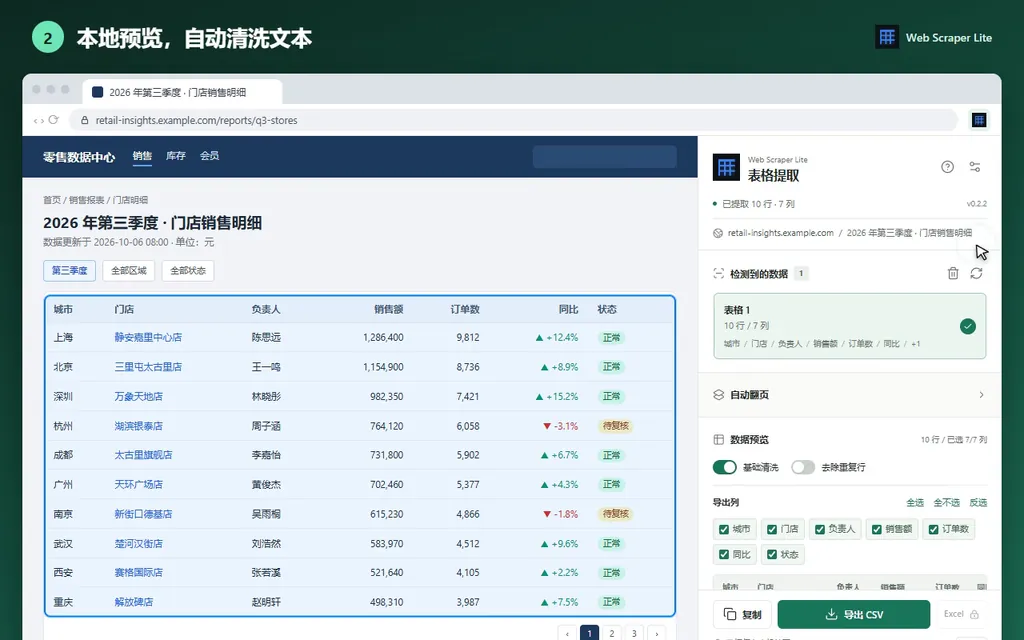
插件读取的是浏览器里实际显示的页面,所以需要登录的页面、用 JavaScript 渲染的列表都可以处理;所有解析都在本地完成,不会上传。
没识别出列表怎么办
- 等页面完全加载后,点「检测到的数据」旁边的刷新(重新扫描)按钮。
- 确认商品确实已经在页面上——懒加载的商品在你滚动到之前并不存在于页面中。
- 仍然识别不了的网站,欢迎把网址发邮件给开发者(邮箱见页脚),识别规则会根据真实案例改进。
结果有好几页
如果结果分成了多页,用侧边栏里的「自动翻页」:插件会点击「下一页」或页码,把每页的数据追加到同一张表中,免费版每次最多 5 页,详见批量采集分页表格。边滚动边加载或带「加载更多」按钮的列表暂不支持自动采集,可以自己滚动或点「加载更多」到需要的商品都显示出来,再导出。
在表格里清洗数据
商品数据导出后通常还要整理一下:
- 把「¥1,299.00」变成数字:Excel / WPS / Google 表格中用
=VALUE(SUBSTITUTE(SUBSTITUTE(B2,"¥",""),",",""));也可以在 Excel 中选中该列,用「数据 → 分列」。 - 拆出「4.8 分」里的数字:
=VALUE(SUBSTITUTE(C2,"分",""))。 - 去重:推广商品常常出现两次。导出前打开「去除重复行」,或在 Excel 中用「数据 → 删除重复值」,在 Google 表格中用「数据 → 数据清理 → 移除重复项」。
- 中文或货币符号乱码?本插件导出的 CSV 为 UTF-8 BOM 编码,中文、¥、€ 等都能正常显示。用其他工具遇到乱码,见 Excel 打开 CSV 乱码怎么办。
免费、无需注册,数据不离开你的浏览器。
免费添加「网页表格提取」到 Chrome什么时候需要真正的爬虫
「看到就导出」的工具针对的是你眼前这个页面。以下情况更适合别的方案:
- 需要定时采集成千上万个页面或大量不同网址(用规则型采集器、采集 API,或用 Python 的 Beautiful Soup 等库写脚本);
- 需要逐个打开商品详情页,采集列表里没有显示的信息;
- 需要每天自动监控价格。
合规、礼貌地采集
导出你在浏览器里本来就能看到的内容,一般影响很小,但仍请留意网站的使用条款,不要转载你无权使用的内容;名录中的姓名、联系方式属于个人信息,可能受《个人信息保护法》等法律约束,务必谨慎。采集多页时设置适当的翻页间隔,避免给网站造成压力。
常见问题
不会写代码能抓取网页数据吗?
可以。一次性的导出用「网页表格提取」这类自动识别插件,几下点击就能把表格和重复卡片列表导出为 CSV;大规模、需要反复执行的任务,可以用通过点选定义字段的规则型采集器。
为什么复制商品列表会变成一长列?
商品列表由独立的 div 方块组成,而不是表格单元格,浏览器只能按文字行复制。表格提取工具会把每张卡片的字段归为一行。
能用在淘宝、京东、亚马逊这类大网站吗?
插件处理的是浏览器里显示的页面,但大型电商经常调整页面结构,不同页面效果会有差异。导出前先看预览;没识别出来的话,把网址发给开发者有助于改进。
能采集无限滚动的列表吗?
暂不支持自动采集。先滚动到需要的内容都加载出来,再导出当前页面上的数据。