 Web Scraper Lite
如何把网页表格导入 Google 表格
Google 表格内置了 IMPORTHTML 函数,可以直接从公开网页抓取表格并定时更新。能用的时候非常方便。本文讲它的用法、常见报错的处理,以及它读不到的页面该怎么办。
IMPORTHTML 函数语法
按照 Google 官方文档,语法是:
=IMPORTHTML(网址, 查询类型, 索引)网址:包含协议(https://)的网页地址,用英文引号括起来,或引用存有网址的单元格。查询类型:"table"表示 HTML 表格,"list"表示项目列表(无序或有序列表)。索引:第几个表格或列表,从 1 开始,按网页 HTML 源码中出现的顺序计数。表格和列表分开计数,所以一个页面可以同时有「表格 1」和「列表 1」。
操作步骤
- 复制网页地址。 使用包含 https:// 的完整网址。
- 在空白单元格输入公式。 例如
=IMPORTHTML("https://en.wikipedia.org/wiki/Demographics_of_India", "table", 4),表格会从该单元格向右下方展开。 - 找到正确的序号。 如果导入的不是想要的表,把最后一个数字依次改成 1、2、3……直到出现目标表格。
- 只保留需要的列。 用 QUERY 或 INDEX 包一层,写法见下文。
Google 官方给的示例是 =IMPORTHTML("http://en.wikipedia.org/wiki/Demographics_of_India","table",4)。也可以把三个参数放在单元格里,写成 =IMPORTHTML(A2, B2, C2),方便反复尝试不同的序号。
用逗号还是分号?在以逗号作小数点的区域设置(如德国、巴西)下,Google 表格的函数参数用分号分隔:=IMPORTHTML("https://…"; "table"; 1)。中国大陆区域设置下用英文逗号即可。区域设置在「文件 → 设置」中查看。
怎么找到正确的序号
索引统计的是网页源码里的所有 <table>,包括用于排版或屏幕上看不见的表格,所以「我看到的第二张表」不一定是 2。建议把序号放在一个单元格里,公式引用它,然后从 1、2、3 依次试,直到预览对上。维基百科页面顶部的信息框通常也算一张表。
只取部分列或行
IMPORTHTML 会返回整张表。如果只要一部分:
- 只要一列:
=INDEX(IMPORTHTML(A1, "table", 2), 0, 3)返回第 3 列。 - 要几列:
=QUERY(IMPORTHTML(A1, "table", 2), "select Col1, Col3, Col5", 1),最后的 1 表示有一行表头。 - 按条件筛选行:
=QUERY(IMPORTHTML(A1, "table", 2), "select * where Col4 > 1000", 1)。
多久刷新一次
Google 文档说明,IMPORTHTML、IMPORTDATA 和 IMPORTXML 在表格打开期间大约每小时检查一次更新。刷新浏览器页面不会触发更新,删除后重新输入公式会。如果只想要一份固定快照,选中区域复制,再用「编辑 → 选择性粘贴 → 仅粘贴值」。
IMPORTHTML 做不到的事
IMPORTHTML 是在 Google 的服务器上执行的,而不是在你的浏览器里。它的大部分限制都源于此:
- 需要登录的页面:Google 服务器没有登录你的账号,后台系统、数据看板、内网页面和大多数付费网站只会返回错误或登录页。
- JavaScript 生成的表格:IMPORTHTML 只读服务器返回的 HTML。页面打开后再用 JavaScript 加载数据的表格(现代网页应用里很常见)会是空的或缺数据。
- 不是表格或列表的内容:用
<div>搭的商品列表、搜索结果、尺码表,对"table"和"list"来说都不存在。IMPORTXML 配合 XPath 有时能取到,但需要懂一些 HTML。 - 屏蔽自动请求的网站:有的网站拒绝来自 Google 服务器的请求,会提示无法获取网址。
- 用量限制:Google 对你创建的所有表格中的导入函数有总量限制,用得太多会提示「由于请求数量过多,加载数据可能需要一段时间」。
- 一次一页:分页的表格需要每页写一个公式,而且只有页码出现在网址里时才行,见批量采集分页表格。
替代方法:从浏览器里复制
IMPORTHTML 不行时,就从你已经打开的页面复制。普通的选中复制适合简单表格,但常常错列;用表格提取插件可以保持结构:
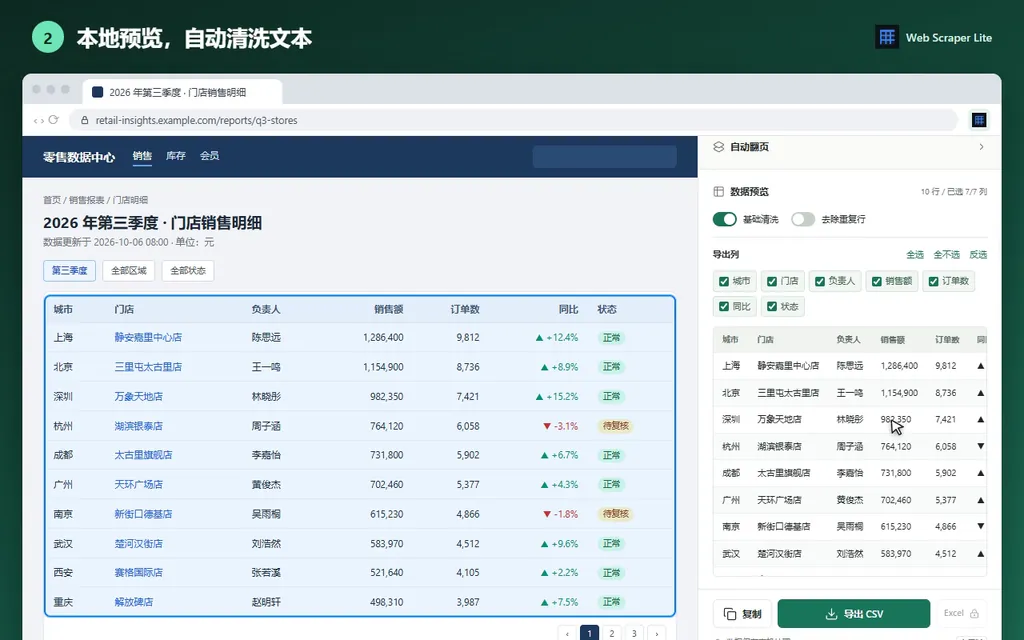
- 在 Chrome 中打开网页(需要的话先登录),点击「网页表格提取」图标。
- 在「检测到的数据」中选中目标表格或列表,它会在网页上高亮,方便确认。
- 点击「复制」,数据以制表符分隔(TSV)写入剪贴板。
- 在 Google 表格中点 A1,按
Ctrl+V(Mac 用Cmd+V),每个值都会落到单独的单元格。
数据量大时可以点「导出 CSV」,再在 Google 表格里用「文件 → 导入 → 上传」:选择「导入位置」(如「插入新工作表」),「分隔符类型」保持「自动检测」,点「导入数据」。
免费、无需注册,数据不离开你的浏览器。
免费添加「网页表格提取」到 ChromeIMPORTHTML 与从浏览器复制对比
| IMPORTHTML | 网页表格提取 + 粘贴 | |
|---|---|---|
| 自动更新 | 是,约每小时 | 否,一次性快照 |
| 需要登录的页面 | 不支持 | 支持 |
| JavaScript 数据网格 | 不支持 | 支持 |
| div 列表和卡片 | 不支持(IMPORTXML 有时可以) | 支持 |
| 多页数据 | 每个页面网址一个公式 | 每次最多 5 页(免费版) |
| 浏览器 | 任意浏览器 | 仅 Chrome |
简单的判断:公开、静态、需要保持更新的表格(如维基百科列表、公开统计数据)用 IMPORTHTML;其余情况用浏览器端工具。要导入 Excel 的话,见如何把网页表格导出到 Excel。
常见问题
IMPORTHTML 返回 #N/A 或「导入的内容为空」怎么办?
通常是序号不对、表格由 JavaScript 生成,或页面需要登录。先换几个序号试试;都不行说明数据不在网页 HTML 里,需要从浏览器复制。
IMPORTHTML 能导入需要登录的网页吗?
不能。公式在 Google 的服务器上执行,服务器没有登录你的账号。
怎么让 IMPORTHTML 立即刷新?
删除公式后重新输入,或修改它的某个参数。刷新浏览器页面不会触发更新。
网页表格怎么粘贴到 Google 表格才不会挤在一列?
以制表符分隔(TSV)的格式复制——「网页表格提取」的「复制」按钮就是这样做的——然后粘贴到一个单元格,Google 表格会自动分列。