 Web Scraper Lite
如何把服装网站的尺码表复制到表格里
比较不同品牌的尺码、做商品详情页、或者只是记下自己的尺寸,第一步都是把尺码表弄进表格。可服装网站偏偏让这件事很难。下面说明原因,以及干净利落的做法。
为什么尺码表很难复制
尺码表看起来是个简单的网格,但在大多数服装网站上远非如此:
- 藏在弹窗里:点了「尺码表」才出现,一点别处就消失。
- 经常在 iframe 里:很多网店的尺码表是从另一个页面或第三方尺码服务嵌入的,跨框架选中文字基本不成功。
- 按列排列:不是 HTML 表格,而是每个尺码一竖列
<div>(XS,然后是胸围、腰围、臀围)。复制出来是一长列数字,没有结构。 - 两行表头:字母尺码(XS、S、M)下面还有数字尺码(0、2–4、6–8),粘贴后两者的对应关系就断了。
一张典型的尺码表在网页上是这样的:
| 尺码 | XS | S | M | L |
|---|---|---|---|---|
| 美码 | 0 | 2–4 | 6–8 | 10–12 |
| 胸围 (cm) | 80 | 84–88 | 92–96 | 100–104 |
| 腰围 (cm) | 62 | 66–70 | 74–78 | 82–86 |
| 臀围 (cm) | 88 | 92–96 | 100–104 | 108–112 |
(示例数值仅作说明,不对应任何品牌。)目标是把它放进表格:「XS 0」「S 2–4」等作为列标题,下面是各项尺寸。
操作步骤
- 打开商品页,点击尺码表入口。 通常在尺码按钮附近,叫「尺码表」「尺码指南」「Size guide」等。
- 先在网站上选好单位和地区。 如果尺码表有 cm / 英寸,或 美码 / 欧码 / 英码 标签,先切换到需要的那个,插件导出的是当前显示的内容。
- 点击「网页表格提取」图标。 如果侧边栏已经开着,点「检测到的数据」旁的重新扫描按钮,让它识别刚弹出的尺码表。
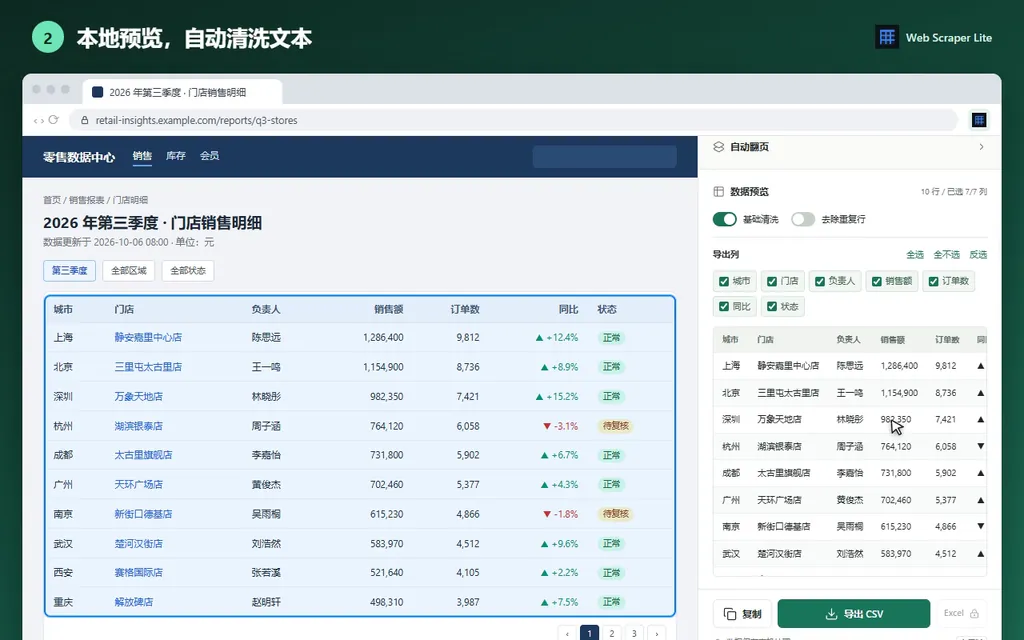
- 选中尺码表。 弹窗和内嵌页面(iframe)里的尺码表也会列出来。看一下预览:字母尺码和数字尺码会合并成一个表头,如「XS 0」。
- 点击「复制」或「导出 CSV」。 粘贴到 Excel、WPS 或 Google 表格,或直接打开 CSV。
「网页表格提取」能读取 iframe 和弹窗里的表格,也能识别按列排列的 div 表格——大多数尺码表正是这种结构。所有处理都在浏览器本地完成,不会上传任何数据。
想让尺码变成行?
比较不同品牌时,一行一个尺码往往更方便。粘贴后转置一下:
- Excel / WPS:选中粘贴的区域并复制,点一个空白单元格,「开始 → 粘贴 → 转置」(或在「选择性粘贴」里勾选「转置」)。
- Google 表格:复制区域,右键空白单元格选「选择性粘贴 → 转置粘贴」,或用
=TRANSPOSE(A1:E4)。
整理尺码表的小技巧
- 把「84–88」拆成最小值和最大值:Google 表格用
=SPLIT(B2,"–"),Excel 365 用=TEXTSPLIT(B2,"–")。注意这是短破折号「–」,有的网站用的是普通连字符「-」。 - 英寸换算厘米:网站只给英寸时,用
=B2*2.54。 - 对比多个品牌:每个品牌一张工作表,行的顺序保持一致(胸围、腰围、臀围),再做一张汇总表用查找函数引用。
- 尺码表有分类标签(上装 / 下装 / 连衣裙):每个标签是一张不同的表,点标签、重新扫描、导出,依次重复。
这些情况不适用
- 尺码表是图片:有些网店直接上传一张尺码图。任何表格提取工具都读不了图片里的文字,需要用 OCR 工具,比如 Excel 的「来自图片的数据」或各类图片转表格工具,识别后记得核对数字。
- 尺码表是 PDF:浏览器插件不能在 Chrome 的 PDF 查看器中运行。可以下载 PDF,用 PDF 转 Excel 工具,或在支持的 Excel 版本中用「数据 → 获取数据 → 来自文件 → 从 PDF」。
- 「尺码推荐」问答只给出一个推荐尺码,并没有可提取的表格。
免费、无需注册,数据不离开你的浏览器。
免费添加「网页表格提取」到 Chrome相关阅读:尺码表导出后中文乱码,见 Excel 打开 CSV 乱码怎么办;其他网页表格,见如何把网页表格导出到 Excel。
常见问题
为什么尺码表粘贴后只有一列数字?
大多数尺码表是用 div 按列搭出来的,而不是 HTML 表格,没有行结构可保留。能识别按列排列表格的工具会把网格重建出来。
弹窗里的尺码表能识别吗?
可以。先点开尺码表,再点击插件图标或重新扫描。弹窗和内嵌页面(iframe)里的尺码表都能识别。
字母尺码和数字尺码怎么处理?
尺码表有两行表头时(如 XS 下面是 0),会合并成一个表头「XS 0」,保证每列都有清楚的标签。
尺码表是图片怎么办?
图片里的文字并不是网页文本,表格提取工具读不到。请使用 OCR 工具,例如 Excel 的「来自图片的数据」。