 Web Scraper Lite
如何把网页表格导出到 Excel
想把网页上的表格弄进 Excel,常用的有三种办法。哪种最好用,取决于网页是怎么做的、是否需要登录才能看到,以及你以后要不要自动刷新数据。下面逐一说明步骤和坑。
先看结论:该用哪种方法
| 方法 | 适合 | 主要缺点 |
|---|---|---|
| 直接复制粘贴 | 一张很小、结构简单的表 | 遇到合并单元格、div 布局、数据网格容易错位 |
| Excel「数据 → 自网站」 | 公开网页,且以后要刷新数据 | Excel 自己去请求网页,需要网页登录的页面通常拿不到 |
| 浏览器插件(网页表格提取) | 需要登录的后台、数据网格、卡片列表、多页数据 | 只支持 Chrome;导出 CSV,而不是实时连接 |
方法一:直接复制粘贴
不需要任何工具,适合又短又规整的表格。
- 在网页上从表头第一个单元格按住鼠标,拖到表格最后一个单元格,选中整张表。
- 按
Ctrl+C(Mac 用Cmd+C)。 - 在 Excel 中点击 A1 单元格,按
Ctrl+V。 - 如果链接、颜色、字体也一起粘过来了,点击右下角出现的「粘贴选项」,选「匹配目标格式」或「只保留文本」。
优点:马上就能用,什么都不用装,看得到的网页都能复制。
缺点:在长页面上精确选中整张表很费劲;很多现代网站用 <div> 而不是真正的 HTML 表格来搭表,粘贴后所有内容挤在一列或错行;后台系统里的数据网格往往只渲染屏幕上看得到的几十行(虚拟滚动),复制 500 行的表只能拿到 30 行;分页的表格只能一页一页复制。
方法二:Excel「数据 → 自网站」(Power Query)
Windows 版 Excel 可以直接下载网页,并列出其中的表格。网页公开、又希望以后一键刷新数据时,这是最好的内置方案。以下步骤依据微软官方的 Web 连接器文档。
- 从浏览器地址栏复制网页地址。
- 在 Excel 中打开「数据」选项卡,点击「自网站」。部分版本在「获取数据 → 自其他源 → 自网站」。
- 粘贴网址,点「确定」。如果询问访问方式,公开网页选「匿名」即可。
- 「导航器」会列出检测到的表格(Table 1、Table 2……以及「建议的表格」)。逐个点击预览,或切换到「Web 视图」查看它对应网页的哪一部分。
- 选中需要的表,点「加载」放到新工作表;或点「转换数据」先在 Power Query 编辑器里整理。
- 以后点击「数据 → 全部刷新」即可拉取最新数据。
如果导航器里没有想要的数据,可以用「使用示例添加表」:输入两三个示例值(比如两个商品名和价格),Power Query 会尝试从网页中找出同类数据。
优点:Excel 自带,可刷新,清洗步骤会在每次刷新时自动重放。
缺点:Excel 是自己去请求网页的,不走你浏览器里的登录状态,所以需要在网站上登录才能看到的页面通常只能拿到登录页或空内容;用 JavaScript 动态生成的表格时灵时不灵。微软说明 Web 连接器在 Windows 上需要 WebView2 组件;Mac 版只有较新的 Microsoft 365 才提供「自网站」,可在「数据 → 获取数据」里确认。对于一次性的导出,这套流程也偏繁琐。
方法三:用表格提取插件
浏览器插件读取的是你已经打开、已经加载完、已经登录的那个页面,所以在后台系统、数据看板、搜索结果这类前两种方法容易失败的页面上最稳。网页表格提取(Web Scraper Lite)就是为这件事做的免费 Chrome 插件:不用注册,所有处理都在浏览器本地完成。
- 打开含表格的网页。 需要登录的页面先登录,并设置好筛选条件。
- 点击工具栏中的「网页表格提取」图标。 侧边栏打开,在「检测到的数据」里列出页面上找到的所有表格和列表,选中的那个会在网页上用蓝框标出。
- 检查数据预览。 保持「基础清洗」开启,需要时打开「去除重复行」,在「导出列」里取消不需要的列。
- 点击「导出 CSV」。 文件以 UTF-8 BOM 编码保存,双击即可用 Excel 打开,中文不乱码。需要保留格式时,在 Excel 里「另存为 → Excel 工作簿 (.xlsx)」。
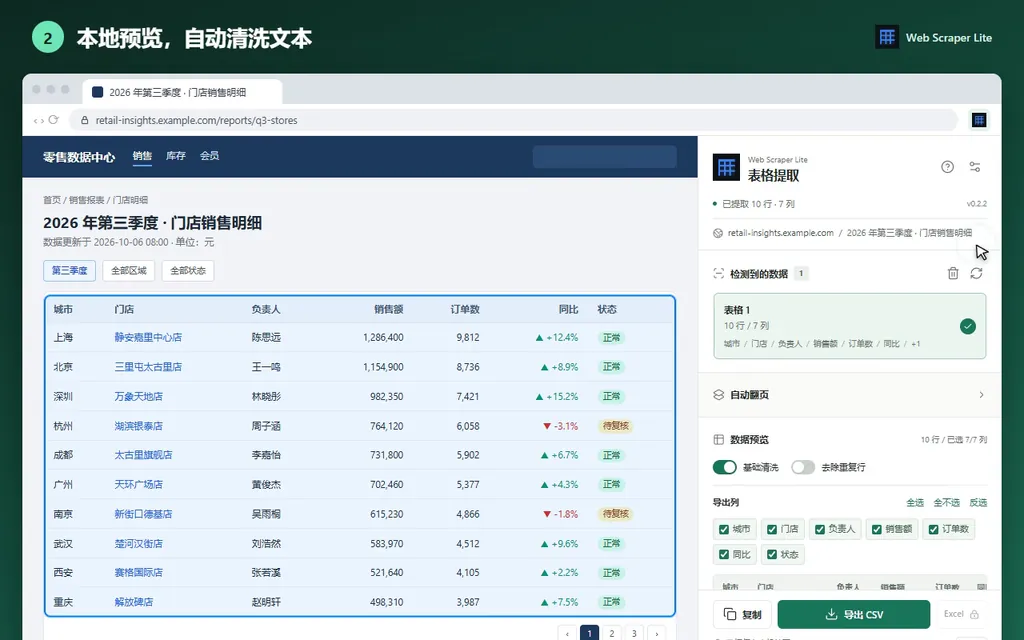
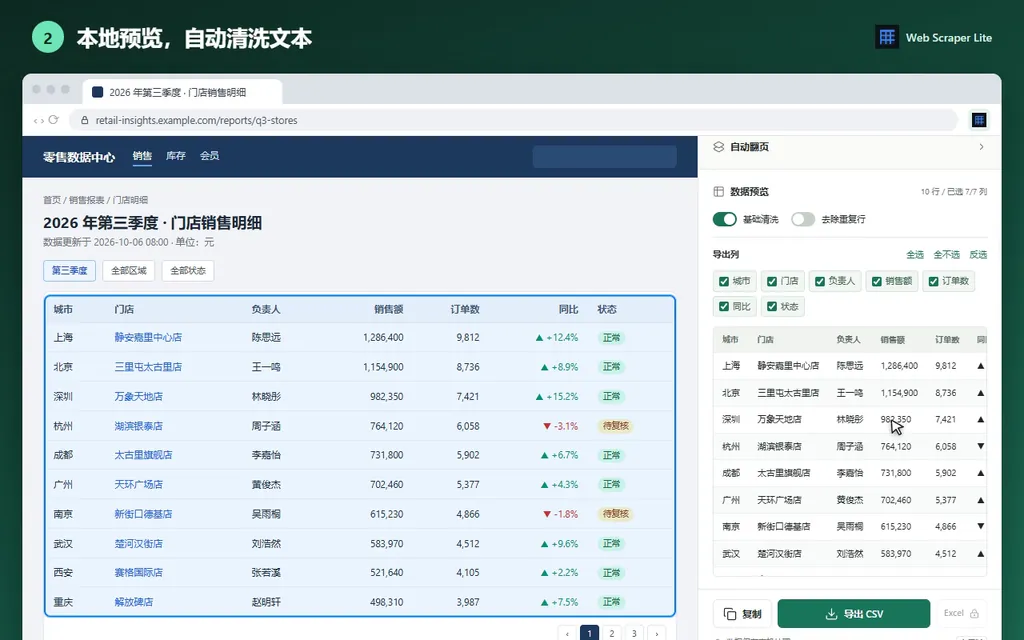
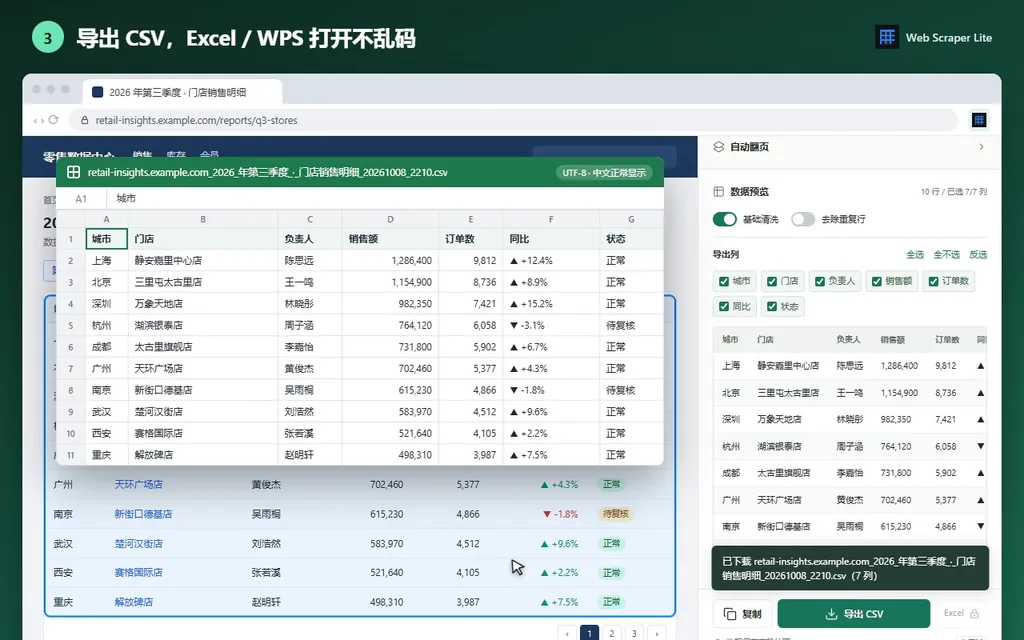
能自动识别:标准 HTML 表格(含合并单元格)、后台系统常用的数据网格和虚拟滚动表格、商品列表等重复卡片、按列排列的 div 表格(如尺码表)、iframe 内嵌页面里的表格。免费版每次还能自动翻页最多 5 页(见批量采集分页表格)。
优点:零配置;能处理需要登录和 JavaScript 渲染的页面;列不会错位;CSV 带 UTF-8 BOM,Excel、WPS 双击打开中文不乱码。
缺点:只支持 Chrome;目前导出 CSV,不能直接导出 .xlsx;不会与网页保持实时连接;不支持无限滚动列表;不能在 chrome:// 页面、Chrome 网上应用店和 PDF 文件中使用。
免费、无需注册,数据不离开你的浏览器。
免费添加「网页表格提取」到 Chrome导入 Excel 之后
- 保存为工作簿。CSV 只保存数值。加格式、写公式前,先「文件 → 另存为」,类型选「Excel 工作簿 (*.xlsx)」。
- 开头的 0 不见了?Excel 直接打开 CSV 时会自动转换类型,
00123这样的编号会变成123。改用「数据 → 从文本/CSV」导入,点「转换数据」,把该列类型设为「文本」。 - 中文变成「鍩庡競」这类怪字?那是编码问题,数据本身没坏,见 Excel 打开 CSV 乱码怎么办。
- 用的是 Google 表格?见把网页表格导入 Google 表格。
常见问题
Excel 能自动抓取网页上的表格吗?
可以。「数据 → 自网站」会建立一个到网页的 Power Query 连接,之后点「数据 → 全部刷新」即可更新。适用于公开网页,需要在网站上登录的页面通常不行。
为什么网页表格粘贴到 Excel 后全在一列?
多半是网页用 div 而不是 HTML 表格来搭表,没有单元格边界可供 Excel 识别。能识别 div 布局和数据网格的表格提取工具可以保持列结构。
需要登录的网页表格能导出吗?
复制粘贴和浏览器插件都可以,因为它们用的就是你已经登录的页面。Excel 的「自网站」是单独去请求网页,通常只能拿到登录页。
网页表格提取能导出 .xlsx 吗?
暂时不能。它导出带 UTF-8 BOM 的 CSV,Excel 可以直接打开;需要工作簿时在 Excel 里另存为 .xlsx 即可。